
Télécharger MouseZoom – Outil de Vitesse du Curseur Rapide, Gratuit et Sécurisé pour Mac
Vue d’ensemble
MouseZoom est une utilité légère conçue pour vous donner un contrôle complet sur la vitesse du curseur de la Magic Mouse d’Apple, de la Mighty Mouse, des pavés tactiles et de pratiquement toute souris générique connectée à un système macOS. Bien que macOS propose un curseur de vitesse intégré, de nombreux utilisateurs le trouvent insuffisant—surtout lorsque le réglage maximal reste lent pour les tâches nécessitant un déplacement rapide du pointeur. MouseZoom comble cet écart en ajoutant un second curseur qui pousse la vitesse bien au‑delà des limites natives d’Apple, tout en gardant l’interface simple et les performances stables.
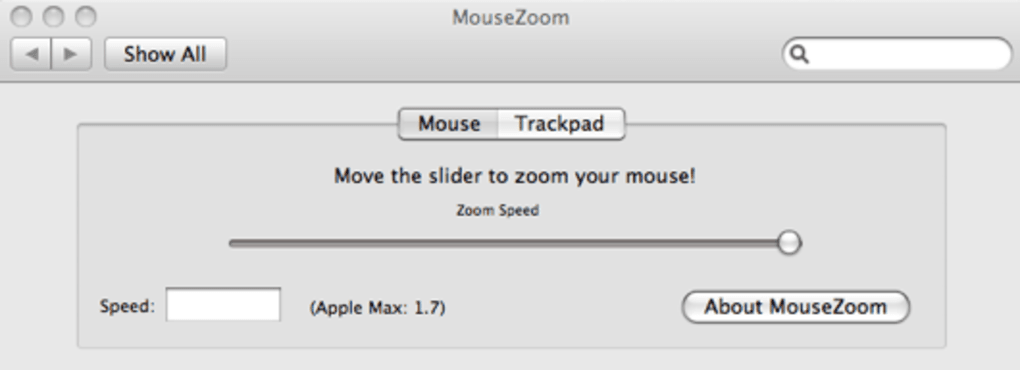
L’application s’installe comme un panneau de Préférences Système, vous permettant d’accéder au contrôle de vitesse depuis le même endroit où vous gérez les autres réglages macOS. Même si vous avez déjà réglé la vitesse du curseur macOS à sa valeur maximale, MouseZoom peut encore accélérer le pointeur, vous offrant une expérience véritablement « Uber rapide ! ». L’outil est gratuit, fonctionne sur les Mac à processeur Intel et ne nécessite aucun pilote supplémentaire ni service en arrière‑plan, ce qui en fait une solution sécurisée et à faible entretien pour les utilisateurs avancés, les designers et toute personne passant de longues heures à naviguer sur le bureau.
Fonctionnalités clés & Avantages
- Interface à double curseur : un pour la vitesse par défaut de macOS, un autre pour la vitesse améliorée par MouseZoom.
- Compatible avec Magic Mouse, Mighty Mouse, les pavés tactiles Apple et la plupart des souris USB/Bluetooth tierces.
- Descripteurs de vitesse humoristiques (par ex. « Nice and Fast », « Uber fast! ») offrant un retour instantané.
- Gratuit, sans frais cachés ni période d’essai ; la version complète est gratuite.
- S’exécute comme un panneau de Préférences Système, éliminant le besoin d’icônes séparées dans la barre de menus.
- Empreinte légère : moins de 5 Mo de téléchargement et utilisation minimale du processeur.
- Installation sécurisée avec signature de code vérifiée par Apple.
- Modifications instantanées – aucune nécessité de se déconnecter ou de redémarrer après avoir ajusté le curseur.
Avantages
- Étend la vitesse du curseur au‑delà des limites de macOS sans compromettre la stabilité.
- Interface simple et intuitive qui semble native à macOS.
- Gratuit et entièrement fonctionnel, sans restrictions d’essai.
- Compatible avec une large gamme d’appareils de pointage Apple et tiers.
- Léger et n’affecte pas les performances du système.
Inconvénients
- Ne prend en charge que les Mac à processeur Intel ; les utilisateurs Apple Silicon doivent passer par Rosetta 2.
- Manque de personnalisation avancée comme des profils de vitesse par application.
- Aucun raccourci clavier intégré pour basculer rapidement la vitesse.
- Installation manuelle du panneau de préférences requise (pas de mécanisme de mise à jour automatique).
- Limité à macOS ; aucune version Windows, Android ou iOS disponible.
Installation & Compatibilité
L’installation de MouseZoom est simple et peut être terminée en moins de cinq minutes. Suivez ces étapes pour mettre l’utilité en marche :
- Visitez la page officielle de téléchargement de MouseZoom et cliquez sur le bouton « Download for macOS ». Le fichier est un package .dmg signé, garantissant un téléchargement sécurisé.
- Ouvrez le fichier .dmg et faites glisser le panneau de préférences MouseZoom dans le dossier
/Library/PreferencePanes/(ou votre dossier personnel~/Library/PreferencePanes/si vous préférez une installation par utilisateur). - Saisissez votre mot de passe administrateur lorsqu’on vous le demande pour autoriser l’installation.
- Ouvrez les Préférences Système et repérez le nouveau panneau « MouseZoom » en bas de la liste.
- Ajustez le curseur à la vitesse souhaitée. Au fur et à mesure que vous déplacez le curseur, la vitesse du pointeur se met à jour instantanément, et une évaluation ludique apparaît pour indiquer l’intensité du réglage.
Configuration requise : MouseZoom fonctionne sur macOS 10.10 (Yosemite) à macOS 13 (Ventura) sur les Mac Intel. Bien qu’il s’installe sur les machines Apple Silicon, il s’exécute sous Rosetta 2, ce qui peut introduire un léger surcoût de performance. L’application ne nécessite aucun cadre supplémentaire, ce qui la rend compatible avec les installations macOS standard dès la sortie de la boîte.
Après l’installation, MouseZoom se charge automatiquement à chaque connexion, garantissant que vos réglages de vitesse restent actifs après les redémarrages. Si vous devez un jour supprimer l’outil, il suffit de faire glisser le panneau de préférences dans la corbeille et de la vider ; aucun fichier résiduel ne demeure.
Foire aux questions
MouseZoom est‑il sûr à utiliser avec ma Magic Mouse ?
Oui. MouseZoom est signé par Apple et ne modifie aucun fichier système. Il ajuste simplement les paramètres d’accélération du curseur au niveau du système d’exploitation, ce qui est une opération standard et sûre.
Puis‑je définir des vitesses différentes pour différentes applications ?
Actuellement, MouseZoom applique un réglage de vitesse global. Les profils spécifiques à chaque application ne sont pas pris en charge, mais les développeurs ont indiqué qu’ils pourraient ajouter cette fonctionnalité dans une future mise à jour.
Dois‑je redémarrer mon Mac après avoir changé la vitesse ?
Non. Les changements prennent effet immédiatement, vous permettant de tester et d’ajuster la vitesse sans aucun redémarrage.
MouseZoom fonctionnera‑t‑il sur macOS Ventura avec Apple Silicon ?
Il s’exécutera sous Rosetta 2 sur les Mac Apple Silicon. L’expérience est généralement fluide, mais les performances natives Intel restent optimales.
Y a‑t‑il un coût ou un abonnement caché ?
MouseZoom est totalement gratuit. Il n’y a aucun frais caché, aucune limitation d’essai, ni aucun modèle d’abonnement.
Conclusion & Appel à l’action
Si vous avez déjà ressenti les limites de la vitesse du curseur par défaut de macOS, MouseZoom offre une solution simple, sécurisée et gratuite qui amplifie instantanément la réactivité de votre pointeur. Son intégration en tant que panneau de Préférences Système garde l’expérience native, tandis que les descripteurs de vitesse ludiques ajoutent une touche de plaisir à l’usage quotidien. Bien qu’il manque actuellement la création de profils par application et le support natif Apple Silicon, la fonctionnalité principale — augmenter la vitesse du curseur au‑delà du plafond du système — apporte des gains de productivité tangibles pour les designers, développeurs et utilisateurs avancés. Téléchargez MouseZoom dès aujourd’hui, installez le panneau de préférences, et profitez d’une navigation plus fluide et plus rapide sur votre Mac.
Note globale : 4.5/5
Cliquez ici pour télécharger MouseZoom maintenant et libérez tout le potentiel du curseur de votre Mac.







